Juniper : Junos OS Initial Configuration
Di Initial Configuration ini kita akan mengkonfigurasi
- Root Password
- Set Hostname
- Set Time/NTP
- Configure IP Address
- Add New User
- Setup Services (SSH/FTP)
Topologi
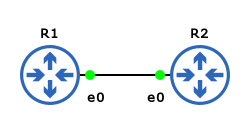
Kali ini saya menggunakan GNS3 untuk simulasi, kalian juga bisa menggunakan EVE-NG/PNETLAB.
Konfigurasi R1
Konfigurasi Root Password dan Hostname
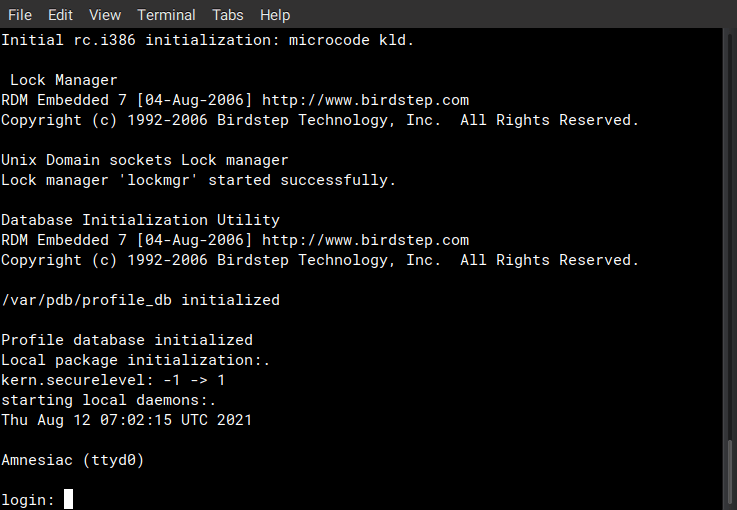
Ketika pertama kali menjalankan Junos Olive secara default hostnamenya yaitu Amnesiac.
User untuk login yaitu root tanpa menggunakan password.
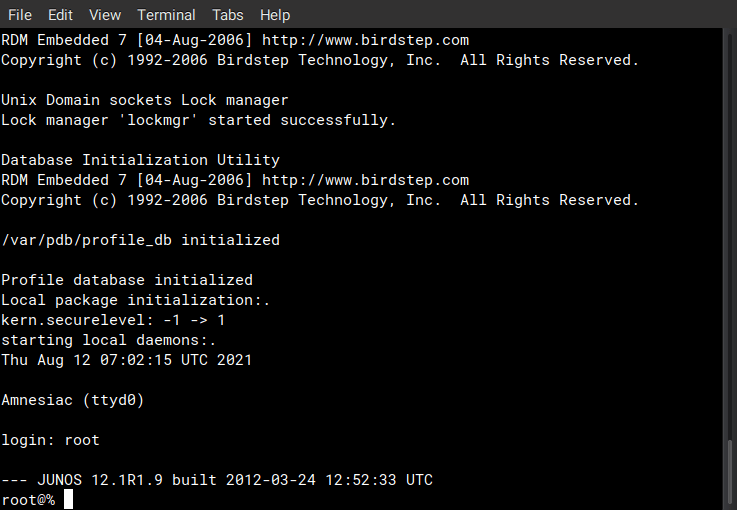
Setelah login menggunakan user root otomatis kita diarahkan ke Unix Shell, karena Junos OS berbasis FreeBSD kita bisa menjalankan perintah unix seperti ls,cd,mkdir dan lain lain.
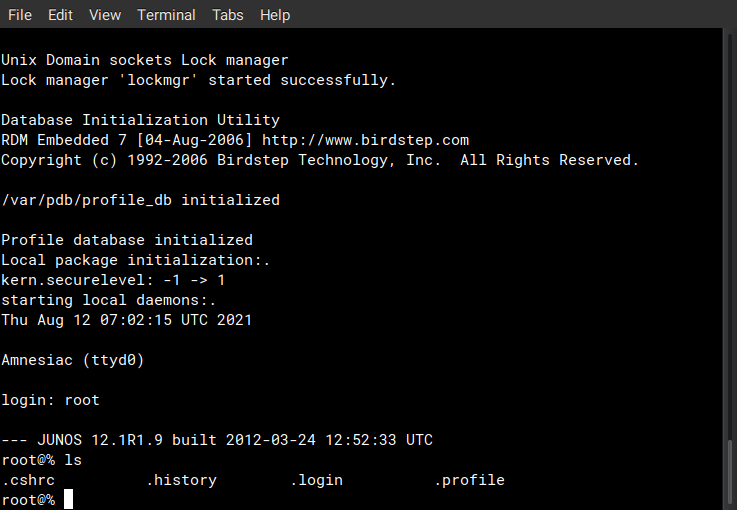
Selanjutnya untuk pindah ke Operational Mode kita gunakan perintah cli
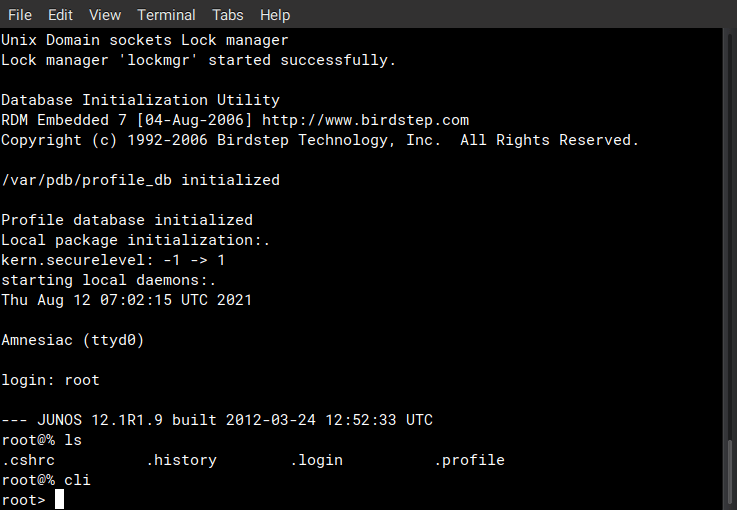
jadi CLI Mode / Operational Mode ini kita bisa gunakan untuk monitoring dan troubleshooting menggunakan perintah-perintah seperti telnet, monitor, ssh, ping, show, traceroute.
Untuk mengkonfigurasi Root Password, dan Hostname kita harus masuk ke Configuration Mode menggunakan perintah configure atau bisa juga dengan perintah edit
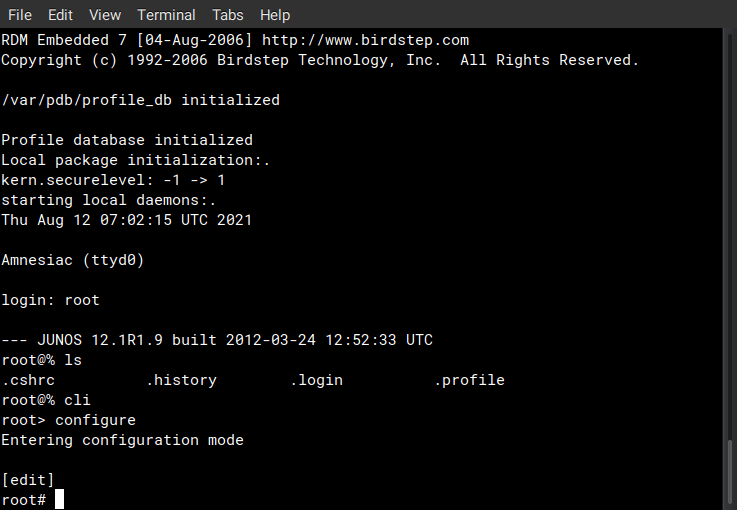
Untuk mengubah Root Password bisa menggunakan perintah ini
set system root-authentication plain-text-password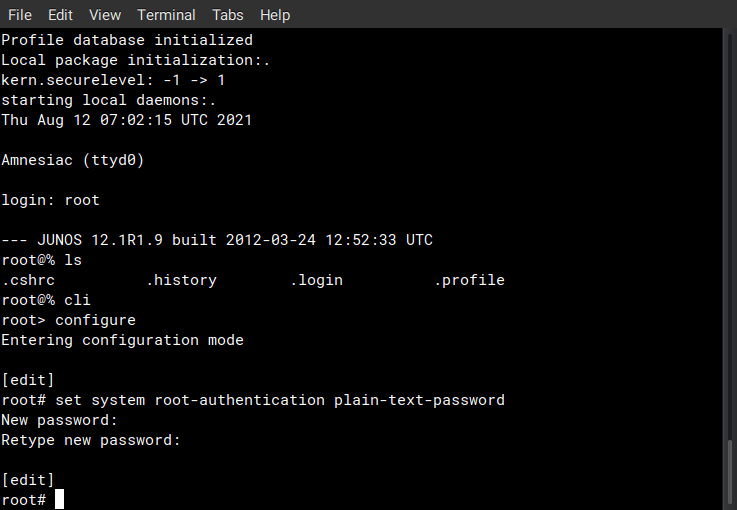
Untuk mengubah hostname kita gunakan perintah ini
set system host-name hostname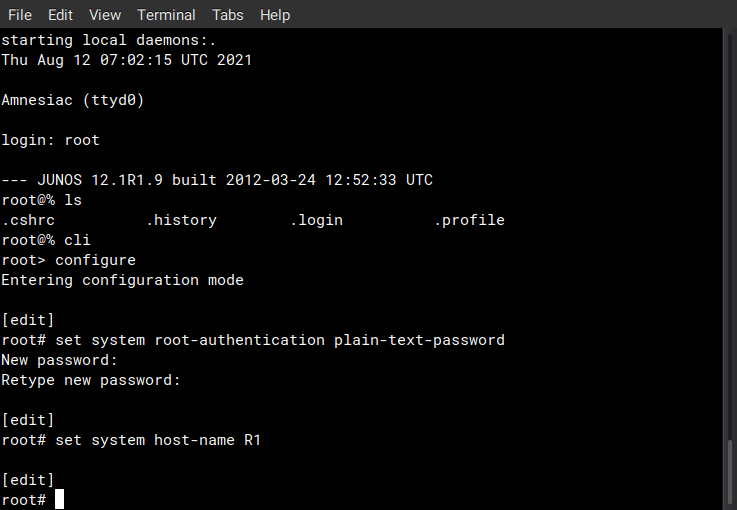
Untuk menerapkan konfigurasi kita perlu menggunakan perintah commit
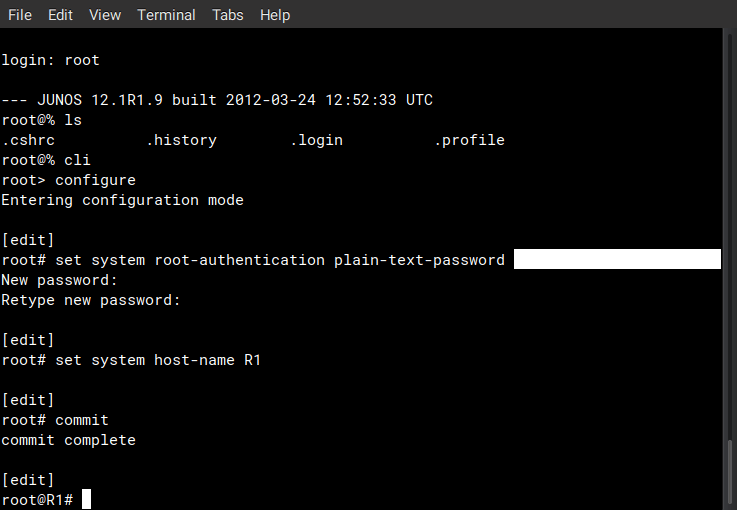
Terlihat bahwa hostname sudah berganti menjadi R1.
Konfigurasi Waktu / NTP
Untuk melihat waktu di Junos OS kita bisa menggunakan perintah ini pada Operational Mode
show system uptimeuntuk menjalankan perintah Operational Mode ketika berada di Configuration Mode kita bisa menambahkan perintah run sebelum perintah misal
run show system uptime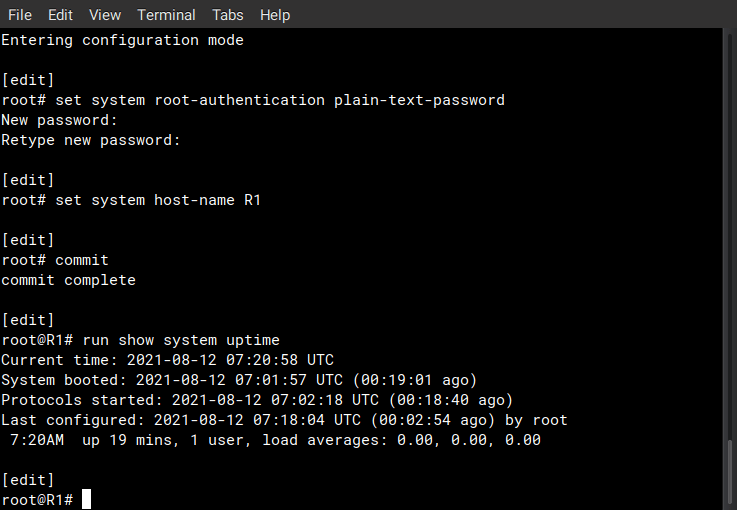
Terlihat bahwa waktu di Junos OS sekarang adalah waktu UTC, karena saya berada di wilayah waktu WIB maka kita konfigurasi timezone terlebih dahulu dengan perintah
set system timezone Asia/Jakarta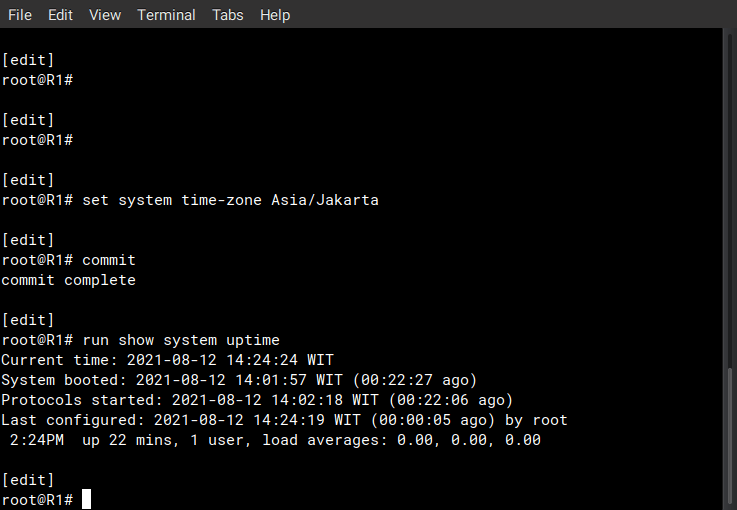
Konfigurasi IP Address
Untuk mengkonfigurasi IP Address pada Junos OS kita bisa menggunakan perintah
set interface namainterface unit 0 family inet address ipaddress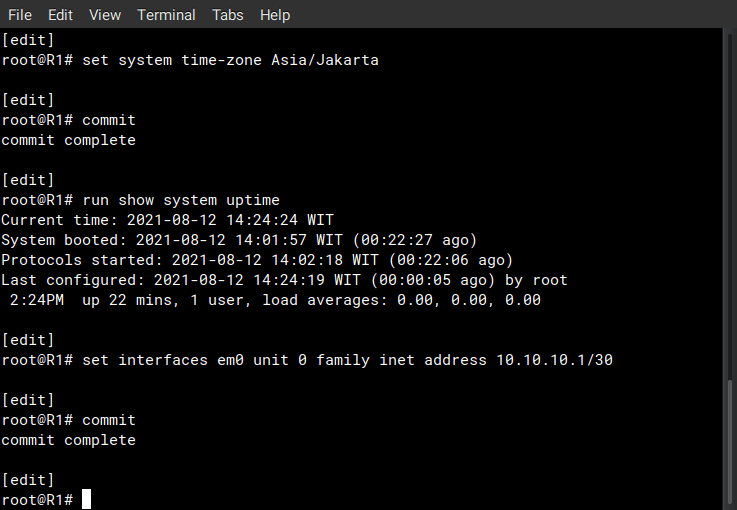
Untuk melihat interface yang up dan down, serta ip address kita gunakan perintah
run show interfaces terse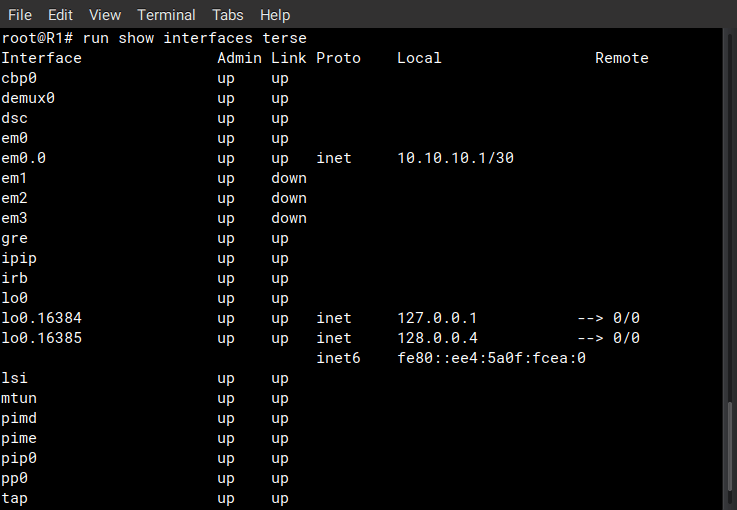
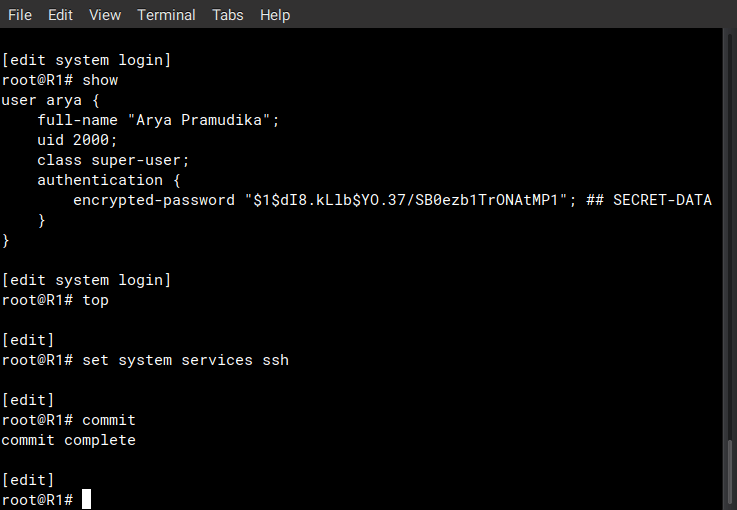
Menambahkan User Baru
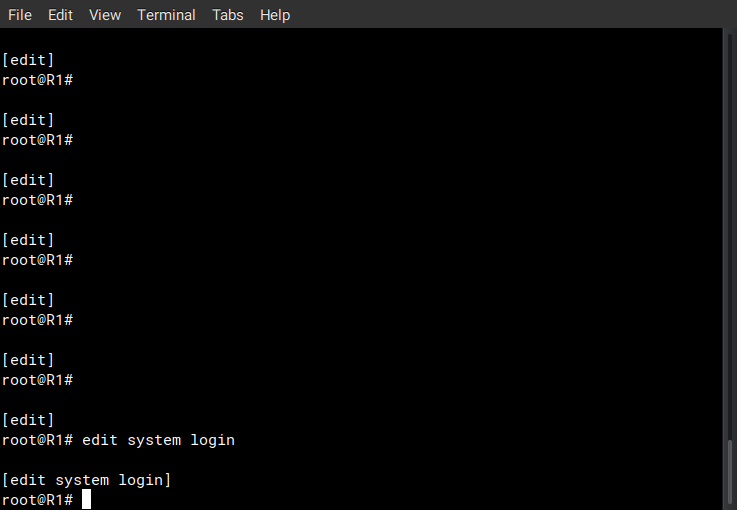
kita masuk ke hierarki system login terlebih dahulu
edit system login
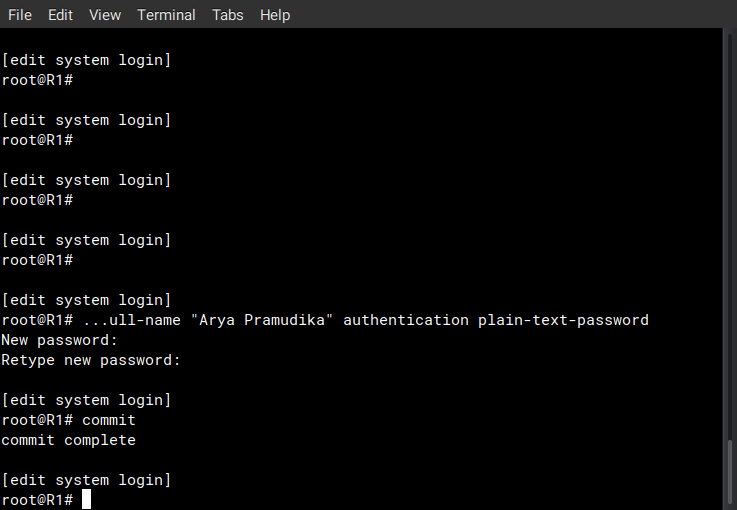
Lalu tambahkan user dengan perintah
set user username class super-user full-name "Nama Lengkap" authentication plain-text-password
lalu enter masukkan password dan commit
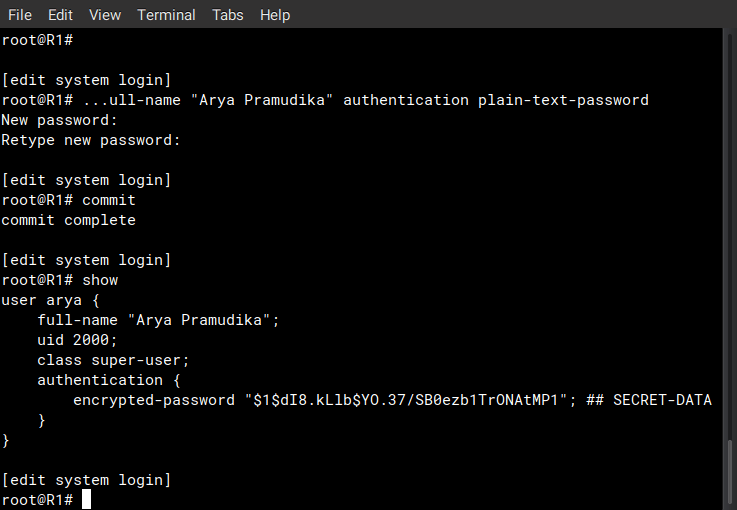
untuk melihat kita bisa gunakan perintah show
Mengaktifkan Services SSH
untuk mengaktifkan service ssh sangat mudah cukup dengan perintah
set system services
Konfigurasi R2
Lakukan konfigurasi yang sama seperti R1 untuk perbedaannya cukup di konfigurasi Hostname dan IP
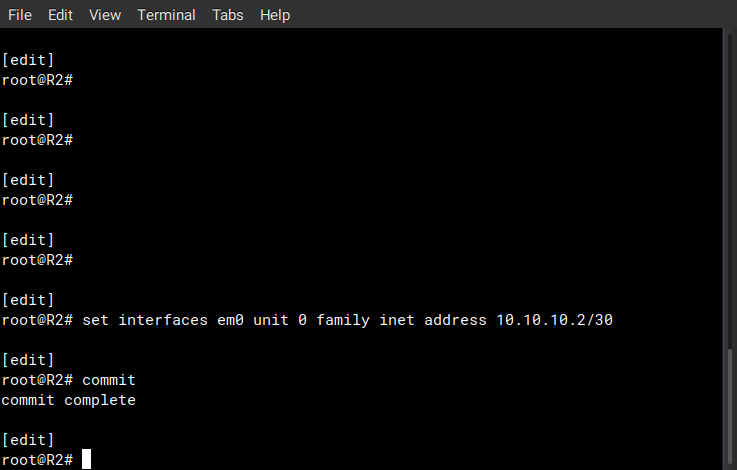
Konfigurasi IP Address
set interface em0 unit 0 family inet address 10.10.10.2/30
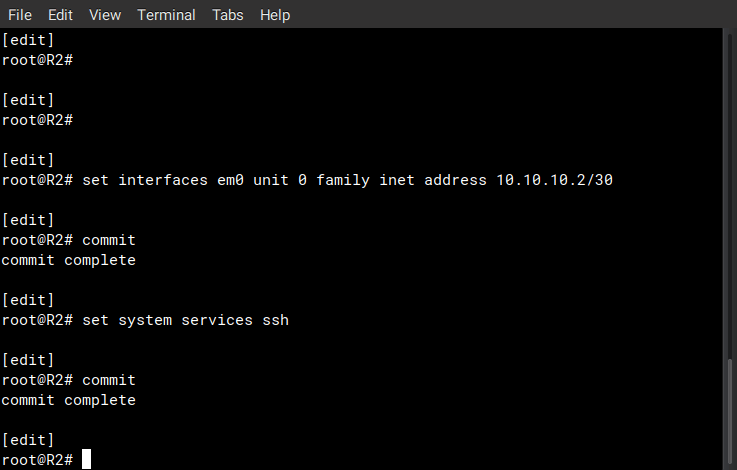
Lalu aktifkan service ssh juga
set system services ssh
Test SSH dari R1 ke R2
run ssh [email protected]
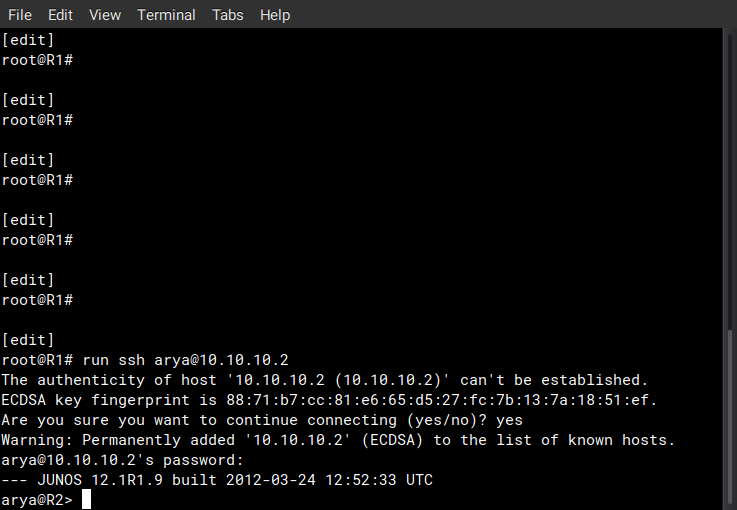
Perhatikan kita berhasil mengakses R2 melalui SSH dari R1
Oke terimakasih :)